Čítanie viet (okolo 400 viet)
Obraz č. 10 – Ponuka programu pre voľbu čítania viet:
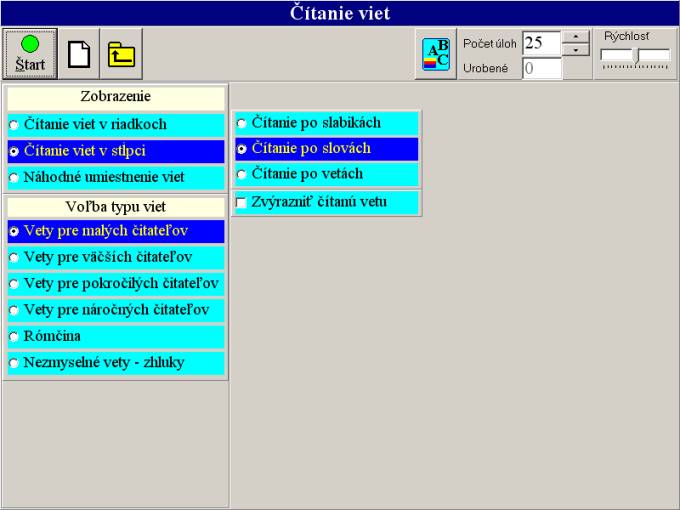
Obsahom ponuky úseku čítania viet sú vety, ktoré rešpektujú
technickú vyspelosť čitateľa a zároveň sa snažia podnietiť dieťa
k porozumeniu už väčšieho slovného – vetného celku. Zatiaľ čo pri čítaní
slov prevažovala technika nad porozumením, pri čítaní viet sa zvyšuje dôraz na
porozumenie čítanému.
- Vety pre malých čitateľov sú určené začínajúcim čitateľom prvých,
popr. druhých tried bežnej ZŠ. Sú tvorené prevažne otvorenými slabikami
s minimom spoluhláskových zhlukov.
- Vety pre väčších čitateľov sú o niečo náročnejšie (2.
a 3. trieda ZŠ), ale vychádzajú stále z rozprávkového sveta
detí. Je možné si o vetách rozprávať (napr. Poznáš z ktorej
rozprávky je táto veta ?).
- Súvetia sú určené deťom štvrtých popr. piatych
tried bežnej ZŠ. Texty boli vybrané z kníh, ktoré majú deti tohto
veku v obľube.
- Vety pre náročných čitateľov sú už technicky i obsahovo určené
pre vyspelejších čitateľov. Obsahujú citáty, príslovia a porekadlá,
definície pojmov, slová a súvetia z dennej tlače, z odborných
textov, náučných textov, kde sa deti naučia mnohým vedomostiam. Radi by
sme podnietili dieťa a jeho prípadného sprievodcu programom
k diskusii nad obsahom prečítaného. Je možné, že niektoré vety budú
až príliš náročné. Avšak v každodennom živote sa stretávame
s javmi, či situáciami, ktorým nerozumieme a napriek tomu by sme
im porozumieť chceli. Cieľom tohto cvičenia je okrem iného i zámer
premýšľať nad tým, čo mi písaný text „hovorí“.
- Rómčina – Tento text bol zvolený
z niekoľkých dôvodov. Deťom, ktoré rozumejú tejto reči je umožnené
čítať v ich jazyku. Jedná sa predovšetkým o úryvky
z rozprávok a pesničiek. Pre ostatné deti rómčina predstavuje
neznámy text pre nich nezrozumiteľný, avšak prirodzene štruktúrovaný,
vokalický s krátkymi slovami a pomerne fonetickým jazykom.
Vzhľadom k tomu, že pokiaľ dieťa textu nerozumie, nemôže teda úroveň
čítania kompenzovať porozumením, je kvalita čítania ukazovateľom vlastnej
techniky čítania čitateľa.
Pre potreby správneho čítania
uvádzame niektoré vybrané pravidlá čítania:
a/ Rómčina nepoužíva y. Napr. di,
ni, ti čítame ako dy, ny, ty (napr. dilino-dylino) – hlúpy x d´ives/dives/ -
deň.
b/Niektoré hlásky majú odlišnú
výslovnosť:
dž čítame rovnako ako
v slovách džungľa, džbán...
dz čítame rovnako ako dzin...
l´ mäkké ako naše l´
čh, th, ph, kh čítame
s ľahkým prídychom
c/ Odsúvanie koncovej
samohlásky. Ak stoja v texte vedľa
seba dve slová, z ktorých prvý končí samohláskou a druhé samohláskou
začína, koncová samohláska prvého slova sa odsúva. Slová sa čítajú ako jeden
celok (napr. So oda? – S´oda? – čo je to, andre amaro kher – andr´amaro kher –
v našom dome).
- Nezmyselné vety – zhluky – jedná sa o umelo skonštruované
a neprirodzené hláskové
zhluky. Cieľom je cvičiť techniku čítania
s vylúčením porozumenia čítanému so zvýšenými nárokmi na
čítanie
obťažných a rizikových písmen typu b, d, p, m, n, a, e,
di, dy, de...
Spôsob prevedenia úlohy:
Postup je obdobný ako pri čítaní
slov. Kliknutím na voľbu Čítanie viet –
z hlavého menu sa nám zobrazí obrazovka s panelom „Voľba typu
viet“ v ľavej časti (viď. obr. 10). Vety sa môžu objavovať vedľa seba, pod
sebou, v stĺpcoch (obe s možnosťou zvýraznenia čítanej vety alebo
môžeme čítať podľa voľby po slabikách, po slovách alebo čítať celou vetou
naraz.) Môžeme si zvoliť aj náhodné umiestnenie s možnosťou voľby rovnakej
popr. rôznej veľkosti písma). Ďalej nasleduje voľba typu viet príslušnej
náročnosti. Rovnako tu ako v predchádzajúcich úlohách je možné i tu
jednoduchým klikaním využívať funkcie zobrazené na hornom vodorovnom paneli:
tzn. meniť počet jednotlivých cvičení,
rýchlosť expozície, zastaviť úlohu (tlačidlom Stop) a opätovne rozbehnúť (tlačidlo Štart), či predčasne úlohu ukončiť a zmeniť požadované
funkcie. Je možné zužovať a zase
rozširovať čítaciu plochu. Ďalej je možné rovnakým spôsobom si voliť
(kliknutím na tlačidlo farba a typ
písmen) farbu písmen, pozadia, zvýrazneného textu, typ a veľkosť
písma.
Kliknutím na tlačidlo Späť
sa vrátime k základnému menu.